مقدمة
أجهزة أليكسا التي تعمل بالصوت لا يمكن الاستغناء عنها بفضل راحتها في أداء المهام اليومية، وكلها تعتمد على الأوامر الصوتية. ومع ذلك، تعتمد وظيفتها على اتصال إنترنت موثوق. سواء كنت تقوم بترقية جهاز التوجيه الخاص بك أو تواجه مشاكل في الشبكة، من المهم معرفة كيفية تغيير إعدادات الإنترنت لأليكسا لضمان استمرارية الخدمة.
لماذا يُعتبر الاتصال الثابت بالإنترنت مهماً لأليكسا؟
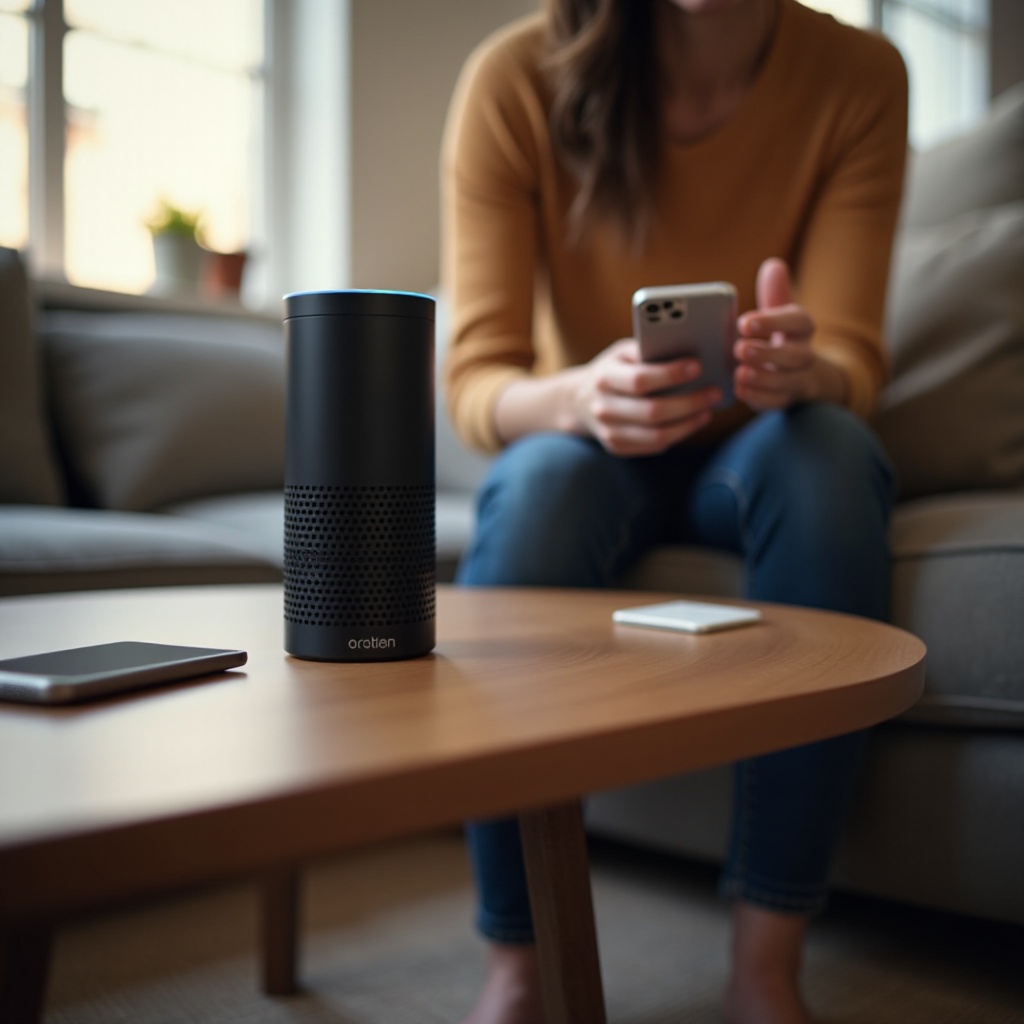
يعد الاتصال الثابت بالإنترنت العمود الفقري للأجهزة الذكية، بما في ذلك أليكسا. مع اتصال غير موثوق، يمكن أن تتعرض المهام مثل تشغيل الموسيقى والتحكم في الأجهزة المنزلية الذكية أو الاستجابة للاستفسارات للانقطاعات. تعمل هذه الانقطاعات على تقليل تجربة المستخدم العامة، مما يظهر في شكل استجابات بطيئة أو أوامر غير معترف بها. لذلك، يعد الحفاظ على اتصال شبكة قوي أمراً ضرورياً لأداء أليكسا بدون انقطاع.
فهم هذه الأهمية يهيئ الأساس لإجراء التغييرات الضرورية في إعدادات الشبكة لأليكسا.
الاستعداد للتغيير: ما الذي تحتاجه؟
قبل تغيير اتصال الإنترنت لجهاز أليكسا الخاص بك، تأكد من أن لديك المعلومات والمعدات اللازمة:
-
مراجعة إعدادات الشبكة الحالية: قم بمراجعة تكوين الشبكة الحالي الخاص بك. ادخل إلى إعدادات جهاز التوجيه الخاص بك وسجل التفاصيل مثل معرف الشبكة وكلمة المرور.
-
جمع التفاصيل اللازمة: احضر كلمة مرور الواي فاي الجديدة الخاصة بك، وتأكد من أن هاتفك الذكي المزود بتطبيق أليكسا مشحون بالكامل ومتصل بالشبكة المطلوبة.
مع هذه الاستعدادات، أنت جاهز لانتقال أليكسا إلى اتصال إنترنت جديد.
دليل خطوة بخطوة لتغيير اتصال الإنترنت لأليكسا
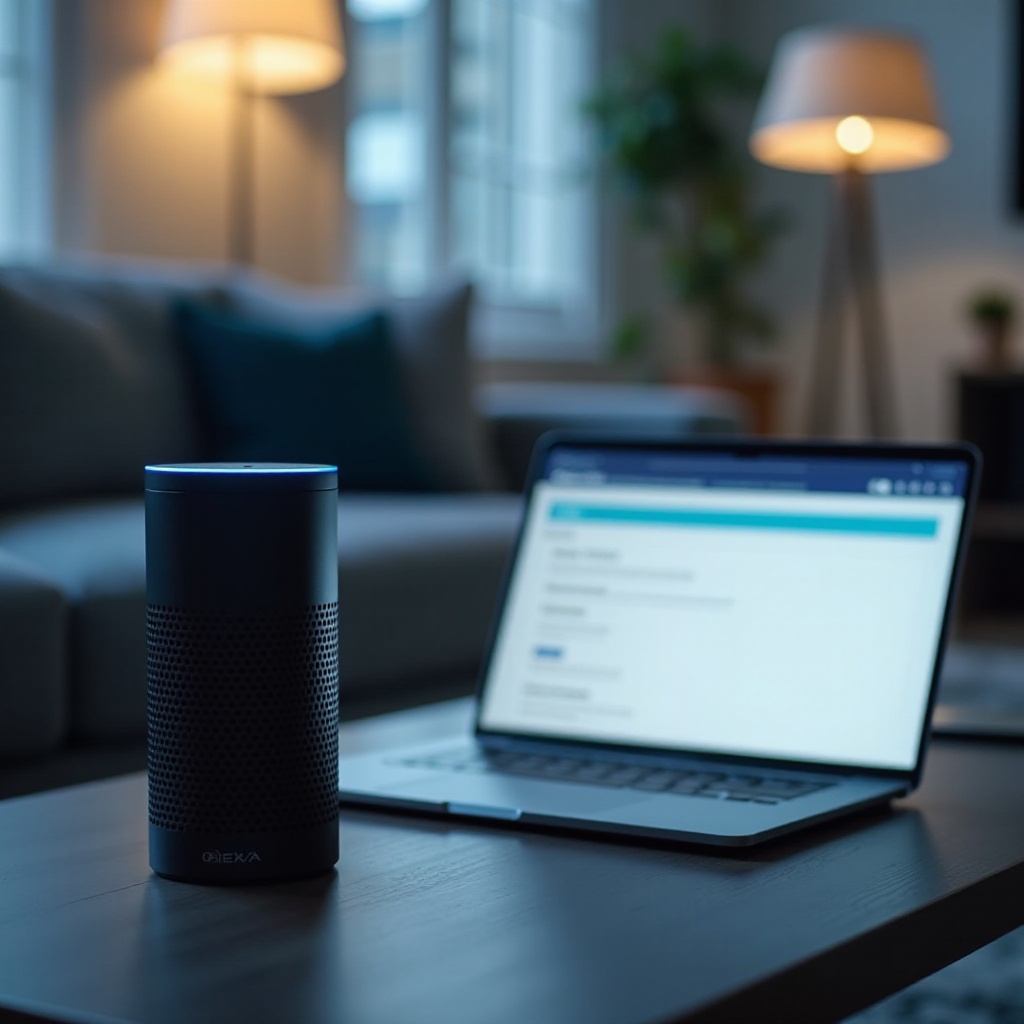
تغيير اتصال الإنترنت لأليكسا عملية بسيطة إذا اتبعت هذه الخطوات:
-
استخدام تطبيق أليكسا للوصول إلى إعدادات الجهاز: افتح تطبيق أليكسا على جهازك المحمول. تأكد من أنك مسجل الدخول إلى حساب أمازون المتعلق بجهاز أليكسا الخاص بك.
-
قطع الاتصال بالشبكة الحالية:
- اذهب إلى ‘الأجهزة’ في التطبيق.
- اختر جهاز أليكسا الذي ترغب في تحديثه.
- اضغط على ‘تغيير’ بجوار خيار شبكة الواي فاي.
-
اتبع التعليمات لقطع الاتصال.
-
الاتصال بشبكة جديدة:
- سيطلب منك أليكسا الآن اختيار شبكة جديدة.
- اختر شبكة الواي فاي الجديدة الخاصة بك من القائمة.
- ادخل كلمة مرور الواي فاي عندما يُطلب منك ذلك.
- أكد الإعدادات، وأليكسا ستقوم بتأكيد الاتصال.
بعد الاتصال بنجاح، قد تواجه مشاكل أولية. دعونا نعالج هذه المشاكل المحتملة في القسم التالي.
استكشاف مشاكل الاتصال وإصلاحها
أحياناً، حتى بعد اتباع التعليمات بعناية، قد لا يتصل أليكسا بشكل مثالي. هنا أبرز المشكلات الشائعة وحلولها:
- المشاكل الشائعة وحلولها:
- إذا لم يتصل أليكسا في البداية، حاول إعادة تشغيل كلاً من جهاز التوجيه وجهاز أليكسا.
-
تحقق من أن جهاز التوجيه الخاص بك يبث على تردد 2.4 جيجاهرتز، حيث أن بعض نماذج أليكسا غير متوافقة مع 5 جيجاهرتز.
-
تحسين قوة إشارة الواي فاي:
- ضع جهاز التوجيه الخاص بك في مكان مركزي ومفتوح داخل منزلك.
- قلل من التداخل عن طريق إبعاد الجهاز عن الجدران أو الأجهزة الإلكترونية.
- استخدم مقويات شبكة الواي فاي إذا لزم الأمر لتعزيز مدى الشبكة لديك.
بعد اجتياز هذه مسائل الاتصال، يمكننا الآن التركيز على ضمان اتصال قوي ودائم.

أفضل الممارسات للحفاظ على اتصال قوي
بعد التأكد من اتصال ثابت، حافظ عليه باتباع هذه الممارسات:
-
نصائح لوضع الشبكة: ضع جهاز التوجيه الخاص بك بشكل استراتيجي لتحقيق أقصى تغطية في جميع أنحاء مساحتك، ويفضل بعيداً عن الحواجز.
-
تحديثات البرامج المنتظمة: حافظ على تحديث أجهزة أليكسا وبرامج تشغيل جهاز التوجيه للحصول على تحسينات الأداء والتصحيحات الأمنية.
باستخدام هذه الاستراتيجيات، سيكون جهاز أليكسا الخاص بك على أهبة الأداء الأمثل، مما يوفر تجربة مستخدم أفضل.
الخاتمة
ضمان اتصال قوي بالإنترنت لجهاز أليكسا الخاص بك مهم لكشف إمكاناته الكاملة. باتباع هذه الخطوات لتغيير وتحديث تكوين الشبكة، يمكنك الاستمتاع بالخدمات بدون انقطاع واستكشاف النطاق الكامل لقدرات أليكسا.
الأسئلة الشائعة
ماذا يجب أن أفعل إذا لم يجد أليكسا شبكتي الجديدة؟
حاول إعادة تشغيل جهاز أليكسا والموجه. تأكد من أن جهازك ضمن نطاق الموجه وأن شبكة الواي فاي تعمل.
هل يمكنني توصيل أليكسا بنقطة اتصال متنقلة بدلاً من شبكة الواي فاي؟
نعم، قم بتفعيل نقطة الاتصال على هاتفك، وتأكد من أن خطتك تدعم ذلك. قم بتوصيل أليكسا كما تفعل مع أي شبكة واي فاي.
كيف أعرف إذا كان جهاز أليكسا يحتاج إلى تحديث برنامج ثابت؟
تحقق من تطبيق أليكسا ضمن إعدادات الجهاز لمعرفة ما إذا كان هناك تحديث متاح. اتبع الإرشادات لتثبيته إذا لزم الأمر.