Въведение
За да отключите пълния потенциал на Alexa, свързването й с вашата WiFi мрежа е задължително. Именно чрез тази връзка Alexa може да изпълнява широката си гама от функции – от стрийминг на музика до управление на умни устройства в дома. Тази статия ще ви проведе през изчерпателен процес на настройка, осигурявайки плавна интеграция и готовност на Alexa да помага из дома ви.

Разбиране на Alexa и WiFi свързаността
WiFi свързаността е основна за оптималното функциониране на Alexa. Чрез свързаността с интернет, Alexa може да обработва гласови команди, да извлича информация и да управлява умни устройства в дома ефективно.
-
Значението на свързването на Alexa с WiFi: Стабилната WiFi връзка позволява на Alexa да изпълнява разнообразие от умения, превръщайки я в мощен инструмент за управление на ежедневни задачи.
-
Как WiFi подобрява възможностите на Alexa: Когато е свързана с WiFi, Alexa придобива способността да взаимодействие с други умни устройства, да обработва множество команди и да предоставя актуализации в реално време по-ефективно.
Чрез разбиране на тези основи, сте по-добре подготвени за безпроблемен процес на настройка. Нека продължим като съберем необходимото оборудване и осигурим съвместимостта на мрежата с Alexa.
Подготовка за процеса на настройка
Преди да се потопим в стъпките за настройка, важно е да се уверите, че имате всичко необходимо за гладкото свързване на Alexa с WiFi.
-
Събиране на необходимо оборудване: Уверете се, че разполагате със смартфон или таблет с Amazon Alexa приложението и знаете името на WiFi мрежата и паролата си.
-
Осигуряване на съвместимост с вашата мрежа: Alexa е съвместима с двубандови WiFi 802.11a/b/g/n мрежи на 2.4 GHz и 5 GHz. Уверете се, че вашият рутер работи на една от тези честоти.
Сега, когато всички подготовки са направени, нека преминем стъпка по стъпка през процеса на свързване на Alexa с вашата WiFi мрежа.
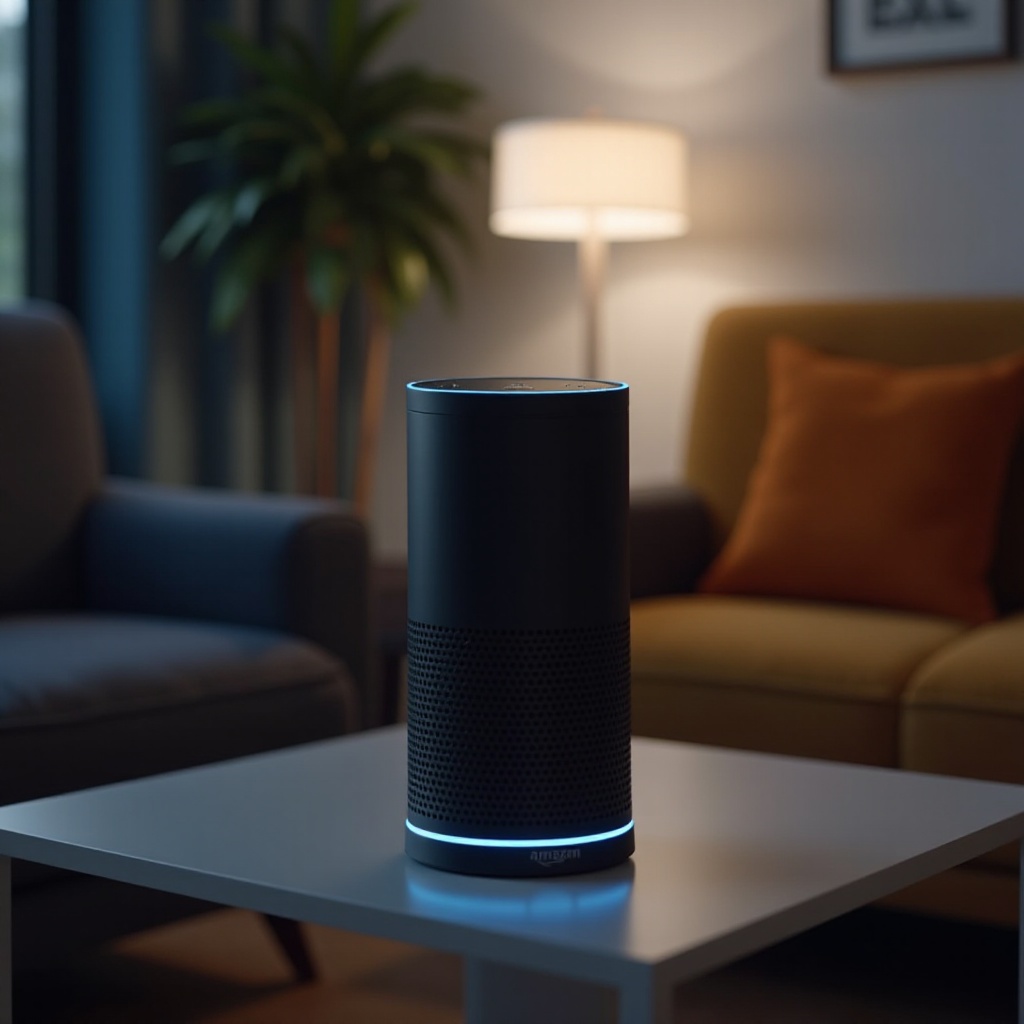
Стъпка по стъпка ръководство за настройване на Alexa към WiFi
Следвайте тези инструкции, за да установите успешна връзка между вашето Alexa устройство и вашата WiFi мрежа:
- Изтеглете и инсталирайте приложението Amazon Alexa от магазина за приложения на вашето устройство.
- Регистрирайте вашето Alexa устройство чрез приложението, като изберете ‘Устройства’, след това ‘Добавяне на устройство’. Изберете вашия Alexa модел от списъка и следвайте указанията на екрана.
- Конфигурирайте WiFi настройките на Alexa:
- Включете вашето Alexa устройство и изчакайте оранжевия светлинен пръстен, означаващ режим на настройка.
- В приложението изберете вашата WiFi мрежа от списъка и въведете съответната парола.
Ако всички стъпки са изпълнени правилно, вашата Alexa вече трябва да е свързана с вашата WiFi мрежа. Въпреки това, ако възникнат проблеми, следващият раздел ще ви помогне да разрешите чести проблеми.
Отстраняване на често срещани проблеми
При срещане на проблеми със свързаността на Alexa, има няколко стъпки, които можете да предприемете за разрешаване на повечето проблеми:
-
Проблеми със свързаността и решения: Ако Alexa не се свързва, уверете се, че устройството ви е в обсега на вашия WiFi рутер. Рестартирайте както Alexa, така и рутера си, за да възстановите връзките.
-
Проблеми със съвместимостта на мрежата: Потвърдете, че рутерът ви работи на съвместима честота с Alexa. Ако проблемите продължават, изпробвайте както опциите за 2.4 GHz, така и 5 GHz.
-
Актуализиране на софтуера на устройството: Редовните актуализации са от съществено значение за разрешаване на проблеми със свързаността. Проверете и инсталирайте актуализации както за приложението Alexa, така и за вашето устройство.
Разрешаването на тези проблеми ще осигури оптимизирането на работата на вашата Alexa. След това, нека разгледаме как да подобрим свързаността на Alexa.
Съвети за оптимизиране на WiFi производителността на Alexa
За да поддържате надеждна работа на вашето Alexa устройство, обмислете тези съвети:
-
Идеално местоположение за оптимални сигнали: Поставете вашата Alexa в централно местоположение, свободно от прегради като бетонни стени или метални обекти, които могат да нарушат силата на сигнала.
-
Подобряване на сигурността и бързината на мрежата: Защитете вашата WiFi мрежа със здрава парола и ограничете броя на свързаните устройства, за да минимизирате трафика и смущенията.
С тези оптимизации вашето Alexa устройство трябва да поддържа силна свързаност. Нека разгледаме някои от допълнителните възможности, които стават достъпни, след като Alexa е онлайн.
Откриване на допълнителни функции на Alexa след свързване
След като вашата Alexa е свързана с WiFi, много функции и подобрения стават достъпни:
-
Откриване на нови умения и команди: Разгледайте хиляди достъпни умения в приложението Alexa, от команди за умния дом до опции за обучение и забавление.
-
Интеграция с умни устройства в дома: Безпроблемно свържете и управлявайте други умни устройства във вашия дом, като осветление, термостати и системи за сигурност чрез Alexa.
Тези функции подчертават многостранността и удобството на устройство Alexa, свързано с WiFi. В заключение, свързването на вашата Alexa с WiFi е не само лесен процес, но и основен за максимално използване на нейния потенциал.
Заключение
Осигуряването на свързаност на вашето Alexa устройство с WiFi е изключително важно за пълноценно използване на възможностите му. Чрез следване на описаните стъпки за настройка, разрешаване на проблеми и оптимизиране на производителността, вашата Alexa ще бъде незаменима част от ежедневието ви, значително подобрявайки опита в дома.
Често задавани въпроси
Как да свържа Alexa към нова WiFi мрежа?
В приложението Alexa, отидете на настройките за WiFi под ‘Устройства’, изберете новата си мрежа и въведете паролата.
Какво да направя, ако Alexa не намира моята WiFi мрежа?
Уверете се, че вашата WiFi мрежа работи коректно и че Alexa е в режим на настройка с оранжева светлина. Рестартирайте вашия рутер и Alexa устройството.
Мога ли да свържа няколко Alexa устройства към една и съща WiFi мрежа?
Да, можете да свържете няколко Alexa устройства към една и съща мрежа. Всяко устройство изисква индивидуална настройка през приложението Alexa.