Въведение
В днешния бързо развиващ се свят, възможността за печат директно от смартфона ви не е просто удобство, а често необходимост. Телефоните на Samsung правят този процес лесен, позволявайки на потребителите да печатат документи, снимки и други само с няколко докосвания. Независимо дали става въпрос за бизнес предложение или ценна семейна снимка, знанието как да добавите принтер към своя телефон Samsung ще повиши вашата продуктивност и улесни задачите. Този наръчник предоставя подробни стъпки, за да ви помогне да се свържете ефективно.
С напредъка в мобилните технологии, Samsung е снабдил своите телефони с функции, които опростяват печата, като безпроблемно свързват дигиталния и физическия свят. Ще разгледаме тези функции и ще ви насочим как да настроите своя телефон и принтер да работят заедно без усилия.
Разбиране на функциите за печат на Samsung
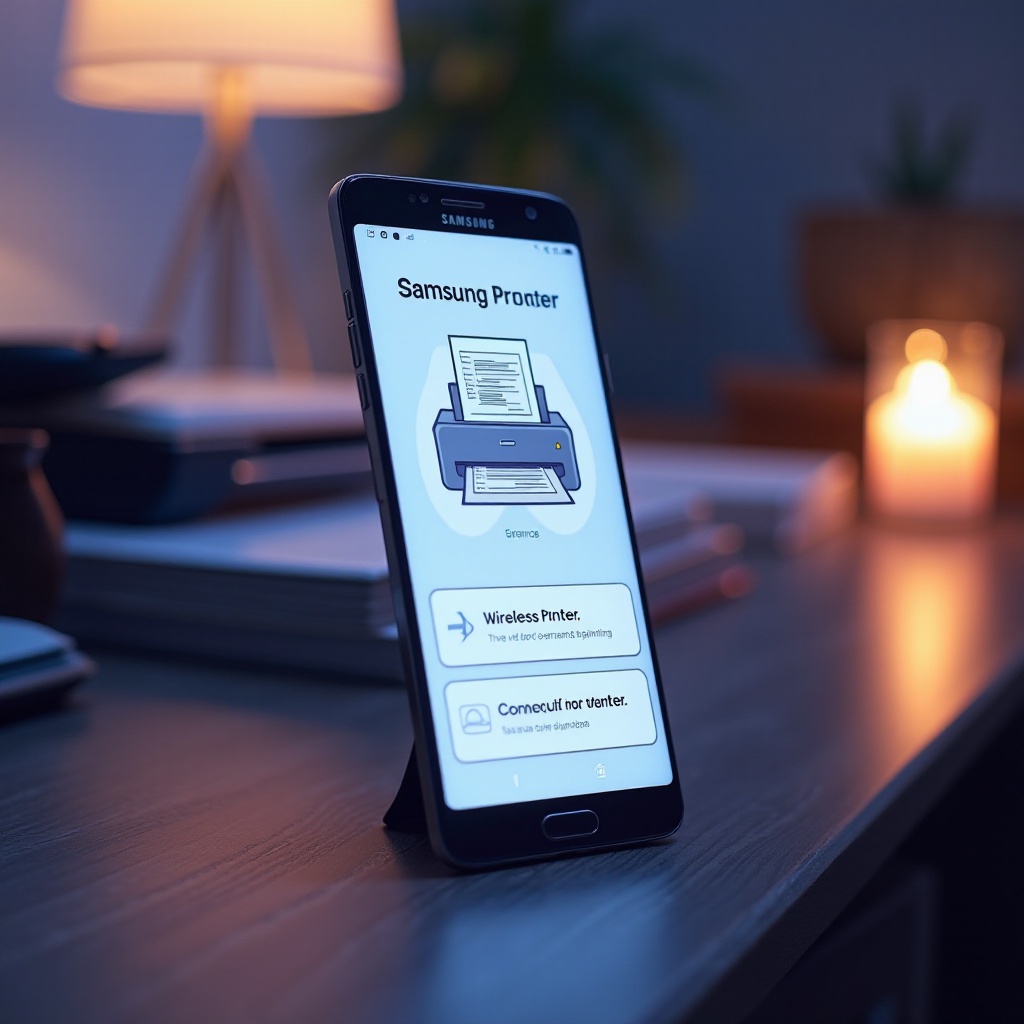
Телефоните на Samsung са проектирани с мисъл за удобството на потребителя, предлагайки вградени функции, които са специфично насочени към нуждите от печат. В основата на тази способност е Samsung Print Service Plugin, който поддържа разнообразие от принтери, позволявайки безжичен печат без усилие от кабели.
Тази услуга позволява разнообразие от опции за печат, включително избор от различни марки принтери и настройка на параметри като цвят, дуплекс или ориентация. Тя е част от по-широката стратегия на Samsung да интегрира технологично удобство безпроблемно в ежедневните задачи. Разбирането на тази функция създава основа за успешни операции за печат.
Подготовка на вашия телефон и принтер за настройка
За безпроблемна връзка е важно да подготвите своите устройства. Изпълнението на предварителен списък за подготовка може значително да улесни процеса:
- Подготовка на телефона:
- Актуализирайте своя телефон Samsung до последната операционна система за оптимална съвместимост.
-
Инсталирайте всички необходими актуализации за подобрена сигурност и функционалност.
-
Подготовка на принтера:
- Проверете съвместимостта на вашия принтер с мобилни устройства чрез неговото ръководство или сайта на производителя.
- Уверете се, че принтерът е свързан към Wi-Fi мрежа, ако поддържа безжичен печат.
- Пригответе USB кабели или адаптери, ако са необходими за кабелни връзки.
С тези стъпки изпълнени, вие сте готови да настроите необходимите приложения за печат на вашето Samsung устройство.
Инсталиране на Samsung Print Service Plugin
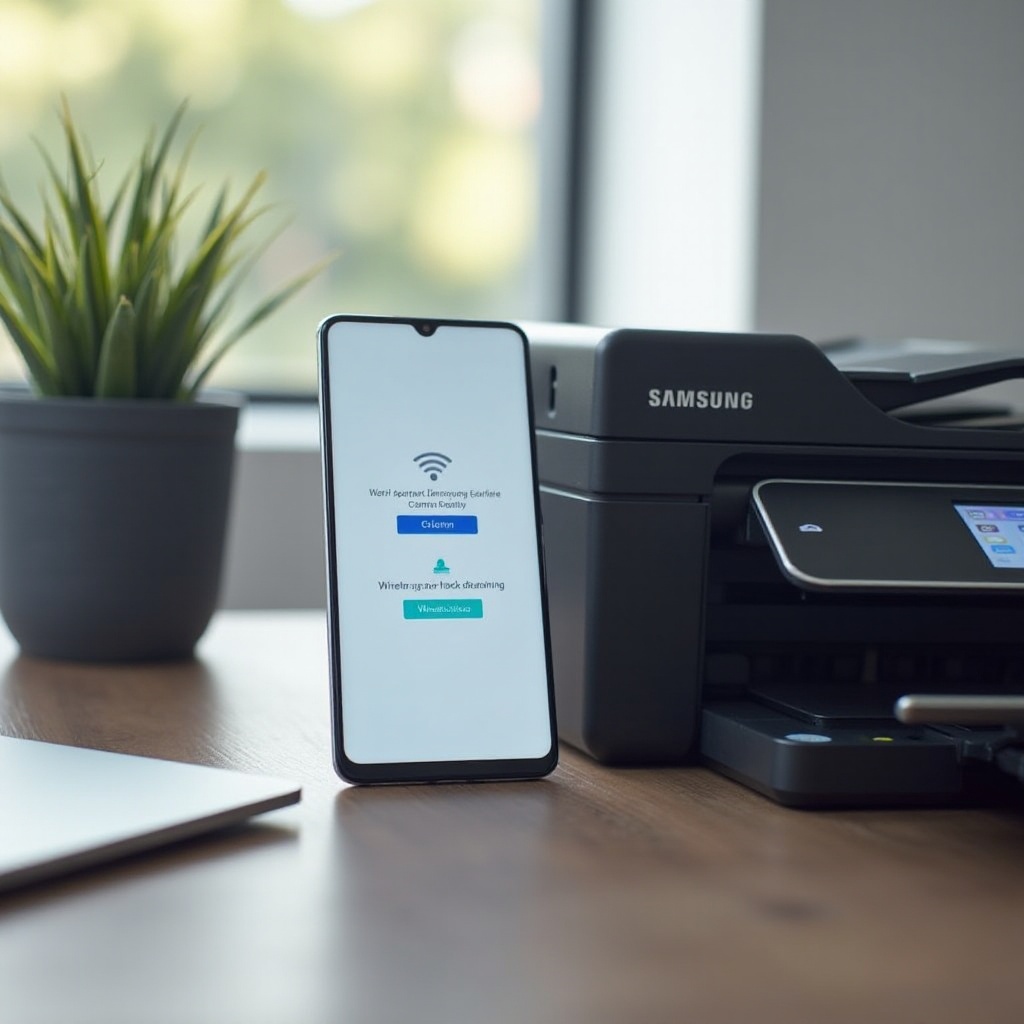
За да използвате възможностите за печат на вашия телефон, Samsung Print Service Plugin е необходимо. Ето как да го инсталирате:
- Отворете Google Play Store на своя телефон Samsung.
- Търсете ‘Samsung Print Service Plugin’.
- Натиснете ‘Инсталирай’, за да изтеглите и настроите приставката.
- След инсталацията, отворете приставката, за да сте сигурни, че е активирана и готова за употреба.
След като приставката е активна, вашият телефон е оборудван да се свързва с принтери чрез методи като Wi-Fi, правейки следващите стъпки в печата лесни.
Свързване с принтер чрез Wi-Fi
Wi-Fi връзката е прост, но мощен метод за печат на документи от вашия телефон Samsung. Ето как можете да го направите:
-
Уверете се в мрежовата връзка: Уверете се, че както телефонът, така и принтерът споделят една и съща Wi-Fi мрежа.
-
Достъп до функцията за печат:
- Отворете желания документ или изображение.
- Докоснете иконата на менюто, обикновено три точки.
-
Изберете ‘Печат’.
-
Изберете принтер и печат:
- Изберете вашия принтер от падащия списък.
- Настройте настройките за печат според вашите предпочитания, след това натиснете ‘Печат’.
Печатът с помощта на Wi-Fi предлага удобство, но за по-взискателни задачи приложенията на трети страни могат значително да разширят възможностите за печат на вашето устройство.
Използване на приложения на трети страни за допълнителна функционалност
Има ситуации, в които стандартните опции може да не покриват вашите нужди. Това е мястото, където приложенията на трети страни стават безценни, предлагайки увеличена гъвкавост и функции. Разгледайте тези популярни решения:
- PrinterShare: Улеснява разширени опции, включително печат чрез интернет.
- Mopria Print Service: Подобрява свързваемостта и позволява персонализация.
- Epson iPrint: Съобразено за Epson принтери, предоставя директен контрол чрез приложението.
Тези приложения повишават универсалността на възможностите за печат от телефона ви Samsung, предлагайки решения за разнообразни сценарии и нужди.
Отстраняване на чести проблеми с връзката
Понякога, по време на печат, може да възникнат проблеми с връзката. Ето как да ги решите:
- Принтерът не се показва: Уверете се, че и двете устройства са включени и споделят същата мрежа. Рестартирайте устройствата, ако е необходимо.
- Печатът не започва: Проверете дали има достатъчно мастило и хартия; изчистете съобщенията за грешка на принтера.
- Проблеми с Wi-Fi: Потвърдете стабилността на мрежата и точността на паролите. Рестартирайте рутера, ако е необходимо.
Бързото разрешаване на тези предизвикателства осигурява плавно и последователно печатано изживяване.
Разширени техники за мобилен печат
За тези, които искат да оптимизират печата си, помислете за тези разширени техники:
- Печат в облак: Услуги като Google Cloud Print позволяват печат от всяко място с интернет връзка.
- Софтуер за управление на мобилни устройства: Използвайте тези инструменти за управление на опашки за печат и отстраняване на проблеми с устройства дистанционно.
- Опции за екологичен печат: Използвайте екологични настройки, за да намалите използването на мастило и хартия, подходящи за чернови или документи с много страници.
Тези разширени стратегии улесняват превъзходното изживяване при печат чрез използването на съвременни инструменти и технологии.
Заключение
Прилагането на тези стратегии за свързване на принтер към вашия телефон Samsung предлага значителни предимства в продуктивността и ефективността. Като напълно разбирате и използвате функциите и приложенията на ваше разположение, вие преобразувате рутинни задачи в оптимизирани процеси. Тази адаптивност не само поддържа ежедневните дейности, но и предоставя възможност на вашето мобилно устройство да служи като централен хъб за управление на документи.
Често задавани въпроси
Как да разбера дали принтерът ми е съвместим със Samsung телефон?
Проверете документацията на принтера или уебсайта на производителя за съвместимост с мобилни устройства и Samsung. Повечето съвременни принтери поддържат мобилно печатане.
Какво да направя, ако телефонът ми не разпознава принтера?
Първо, уверете се, че и двете устройства са на същата Wi-Fi мрежа. Рестартирайте телефона и принтера и опитайте да преоткриете устройствата. Проверка за софтуерни актуализации на вашия телефон също може да помогне.
Мога ли да печатам от Samsung телефон без да използвам Wi-Fi?
Да, можете да се свържете директно с USB OTG кабели или чрез Bluetooth печат, ако принтерът ви поддържа тези функции. Уверете се, че следвате специфичните указания за свързване без Wi-Fi, предоставени от производителя.