Úvod
Sluchátka Beats, známá pro svou vynikající kvalitu zvuku, někdy narazí na frustrující problémy s připojením k počítačům Mac. Pokud se vaše Beats nechtějí připojit k Macu, nejste sami. Tento průvodce je navržen tak, aby vám pomohl diagnostikovat a bezproblémově vyřešit tyto problémy s připojením. Dodržováním našeho podrobného a strukturovaného postupu můžete rychle obnovit spojení mezi vašimi zařízeními a znovu si užívat nerušené zvukové zážitky.
Předběžné kontroly před řešením problémů
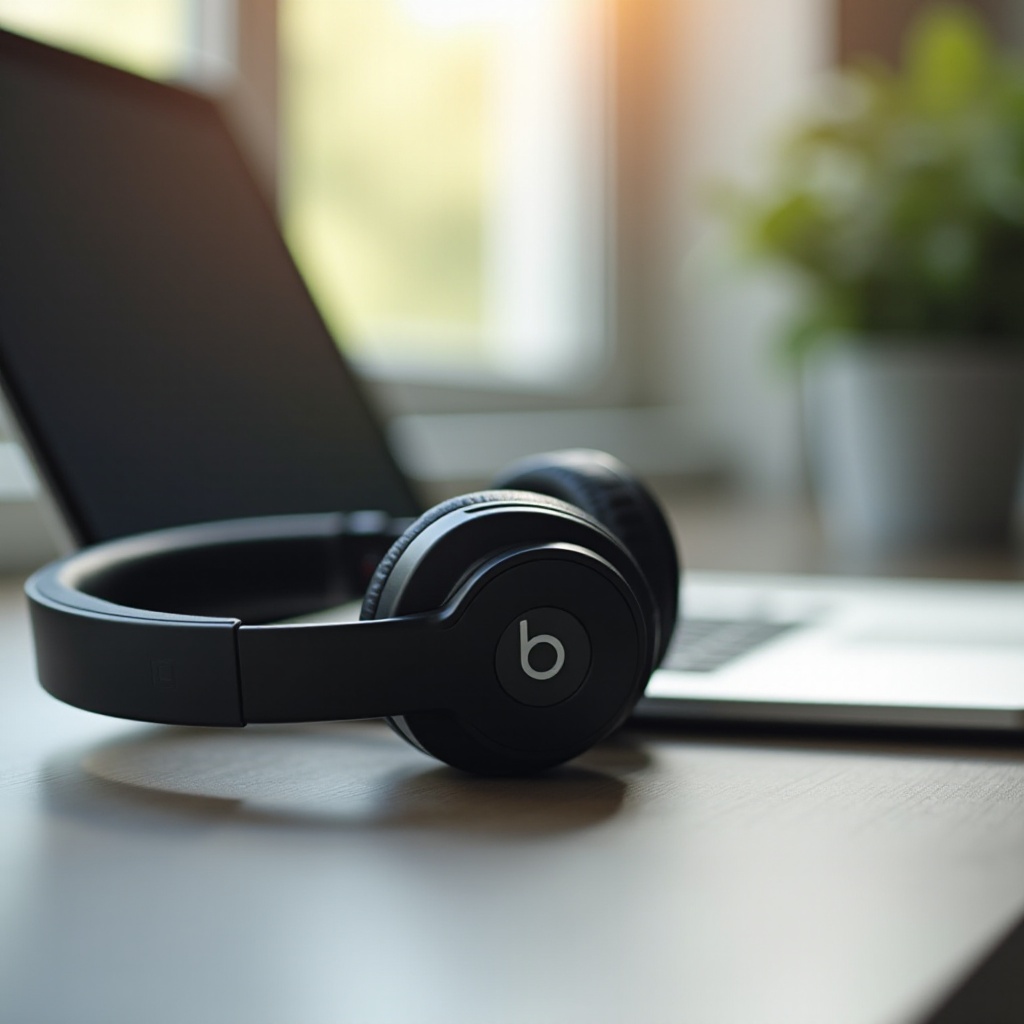
Před ponořením se do komplikovanějších řešení začněte s základními kontrolami, které často bývají přehlíženy. Nejprve se ujistěte, že jsou vaše sluchátka Beats plně nabitá, protože nízká baterie může bránit připojení. Ujistěte se, že je Bluetooth povolen na obou vašich Macu a Beatsech. Tento základní krok nastavení je často přehlížen, což vede k problémům s připojením. Nakonec se ujistěte, že vaše zařízení jsou v dosahu a nejsou žádné překážky. Prováděním těchto jednoduchých kontrol můžete eliminovat některé z nejběžnějších překážek připojení.
Základní kroky k řešení problémů
Jakmile jsou základy pokryty, přejděte k jednoduchým krokům řešení problémů, které mohou vyřešit mnoho problémů. Co byste měli vyzkoušet:
1. Zapomeňte na Beats v nastavení Bluetooth: Na Macu přejděte do nastavení Bluetooth, odstraňte vaše Beats a pak se je pokuste znovu připojit tím, že sluchátka vrátíte do režimu párování.
2. Restartujte svá zařízení: Vypněte jak Mac, tak sluchátka Beats, počkejte chvíli a poté je znovu zapněte. Tento jednoduchý krok může často vyřešit drobné chyby.
Tyto základní kroky jsou vynikajícím výchozím bodem a často vyřeší menší problémy bez nutnosti složitějších řešení.
Pokročilé řešení problémů
Pokud základní kroky nefungují, je čas prozkoumat pokročilejší řešení. Zde jsou některé akce, které můžete podniknout:
– Resetujte Bluetooth modul na vašem Macu. Chcete-li to udělat, podržte klávesy Shift a Option při kliknutí na ikonu Bluetooth na panelu nabídek a vyberte ‚Resetovat Bluetooth modul‘.
– Aktualizujte svůj software: Ujistěte se, že váš MacOS a firmware Beats jsou aktuální s nejnovějšími aktualizacemi, protože ty často obsahují důležité opravy pro chyby ovlivňující připojení Bluetooth.
Tyto pokročilé kroky k řešení problémů cílí na sofistikovanější problémy na úrovni softwaru a jsou neocenitelné, když základní metody nestačí.
Řešení běžných problémů s připojením
Pokračujeme od pokročilých metod, pojďme adresovat specifické problémy, které často ovlivňují připojení:
– Interference: Zkontrolujte a snižte interferenci od jiných bezdrátových zařízení, která mohou narušit připojení Bluetooth.
– Kompatibilita: Ujistěte se, že váš Mac i Beats používají kompatibilní a aktuální verze Bluetooth.
Řešení těchto běžných problémů s připojením pomůže zajistit stabilnější spojení a zlepší váš celkový zážitek s vašimi zařízeními.
Další řešení a postupy
Pokud problémy přetrvávají, zvažte následující řešení a dočasná řešení:
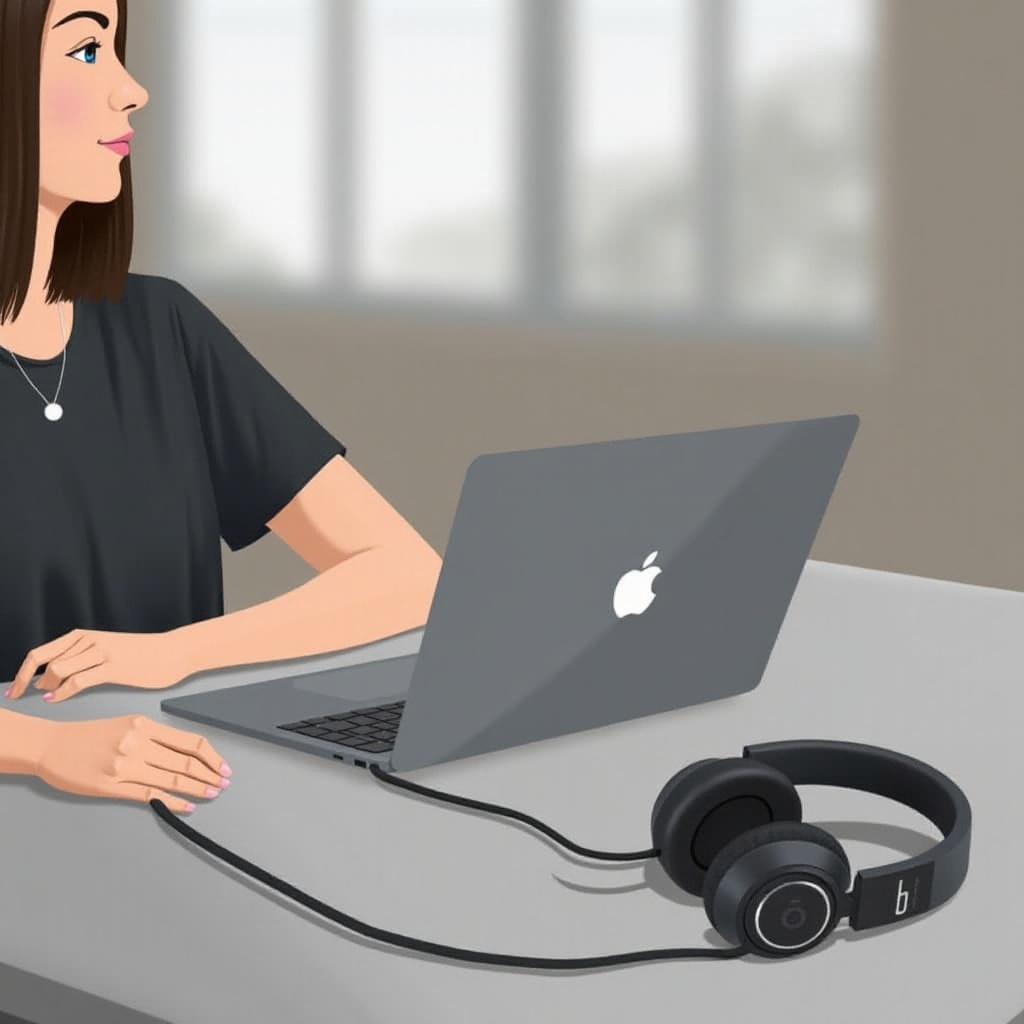
– Využijte kabelové připojení v situacích, kdy nelze bezdrátové problémy s připojením okamžitě vyřešit. To zaručuje, že můžete pokračovat v používání sluchátek, zatímco se věnujete dalšímu řešení problémů.
– Otestujte svá sluchátka Beats na alternativních zařízeních, abyste izolovali problém a zjistili, zda problém spočívá v Macu nebo samotných sluchátkách.
Tato další strategie nabízí dočasnou úlevu a pomáhá potvrdit, zda je problém s připojením spojen s hardwarem nebo softwarem.
Předcházení budoucím problémům s připojením
Abychom se v budoucnu vyhnuli podobným problémům s připojením, klíčová je pravidelná údržba zařízení a aktualizace. Pravidelně aktualizujte software vašeho Beats a MacOS, abyste využili nejnovější zlepšení a opravy chyb. Dále správně ukládejte svá zařízení, aby nedocházelo k fyzickému opotřebení, což by mohlo vést k problémům s připojením v průběhu času.
Fokus na tato preventivní opatření zajistí bezproblémové spojení a prodlouží životnost vašich sluchátek Beats.
Závěr
Popsáním základních kroků k řešení problémů, od základních po pokročilé techniky, tento průvodce vám poskytuje znalosti potřebné k vyřešení problémů s připojením vašich Beats k Macu. Proaktivní správa aktualizací zařízení a údržby přispěje k hladkému a spolehlivému zvukovému zážitku. Pamatujte, že pokud tyto úsilí problém nevyřeší, může být nutná odborná pomoc od podpory Apple nebo Beats.
Často kladené otázky
Co mám dělat, pokud se moje Beats stále nepřipojují ani po odstraňování problémů?
Pokud opakované pokusy selžou, může být čas kontaktovat podporu Apple nebo Beats pro profesionální opravu nebo radu ohledně možných hardwarových problémů.
Mohou aktualizace softwaru ovlivnit připojení Bluetooth?
Ano, aktualizace často řeší stávající chyby způsobující problémy s Bluetooth, což je důležité pro udržení aktuálnosti vašeho softwaru.
Jak mohu zjistit, zda jsou moje sluchátka Beats poškozená?
Zkontrolujte viditelné poškození vašich Beats. Pokud žádné není viditelné, otestujte sluchátka na jiném zařízení, zda potíže s připojením přetrvávají.