
Uvod
Skrivene datoteke su vitalna komponenta vašeg Windows 11 sistema. Skrivene su kako bi se sprečile nenamerne promene koje bi mogle uticati na stabilnost sistema. Iako su podrazumevano skrivene, pristup ovim datotekama je neophodan za zadatke kao što su nadogradnja softvera, rešavanje problema i prilagođavanje sistema. Razumevanje kako pravilno i sigurno pregledati ove skrivene datoteke presudno je za održavanje zdravog sistema. Ovaj vodič nudi uvid u jednostavne i napredne tehnike pristupa skrivenim datotekama, pomažući vam da efikasno upravljate svojim sistemom. Bilo da ste tehnički stručnjak ili početnik u radu sa Windows 11, ovaj sveobuhvatni vodič će vam pomoći da istražite skrivene aspekte vašeg operativnog sistema efikasno.
Razumevanje Skrivenih Datoteka u Windows 11
Windows 11, kao i prethodne verzije, drži određene datoteke skrivene kako bi ih zaštitio od izmena koje bi mogle oštetiti vaš sistem. Ove datoteke često uključuju potrebne konfiguracione datoteke i sistemske podatke. One osiguravaju da vaš računar radi nesmetano i štite ključne datoteke od slučajnog brisanja ili promena. Kada se pravilno pristupi, ove skrivene datoteke mogu pomoći u održavanju efikasnosti i performansi sistema. Sledeća poglavlja će vas voditi u bezbednom i efikasnom otključavanju ovih datoteka.
Zašto Pristupati Skrivenim Datotekama?
Postoji nekoliko scenarija kada je pristup skrivenim datotekama na Windows 11 neophodan. Primarno, ove datoteke mogu sadržati kritične konfiguracije i informacije o sistemu potrebne za rešavanje problema ili održavanje sistema. Za tehnički potkovane korisnike, pristup skrivenim datotekama omogućava prilagođavanje sistema, nudeći veću kontrolu nad funkcijama računara. Pored toga, određene aplikacije čuvaju ključne podatke u skrivenim datotekama, kojima je potrebno pristupiti za podešavanje ili obnavljanje podataka. Biti informisan kada i zašto pristupiti skrivenim datotekama osigurava bolje donošenje odluka za optimalne performanse računara.
Korak-po-Korak Vodič za Pregled Skrivenih Datoteka Koristeći File Explorer
Pristup skrivenim datotekama putem File Explorer-a je jedan od najprijatnijih korisničkih metoda, pružajući vizuelni put kroz datotečni sistem. Pratite ove korake:
-
Otvorite File Explorer: Kliknite na ikonu File Explorer na traci zadataka ili pritisnite
Win + E. -
Krećite se do Tab-a Prikaz: Potražite karticu ‘Prikaz’ u gornjem meniju.
-
Pronađite Opciju Skriveni Predmeti: U okviru kartice ‘Prikaz’, izaberite ‘Prikaži / Sakrij’.
-
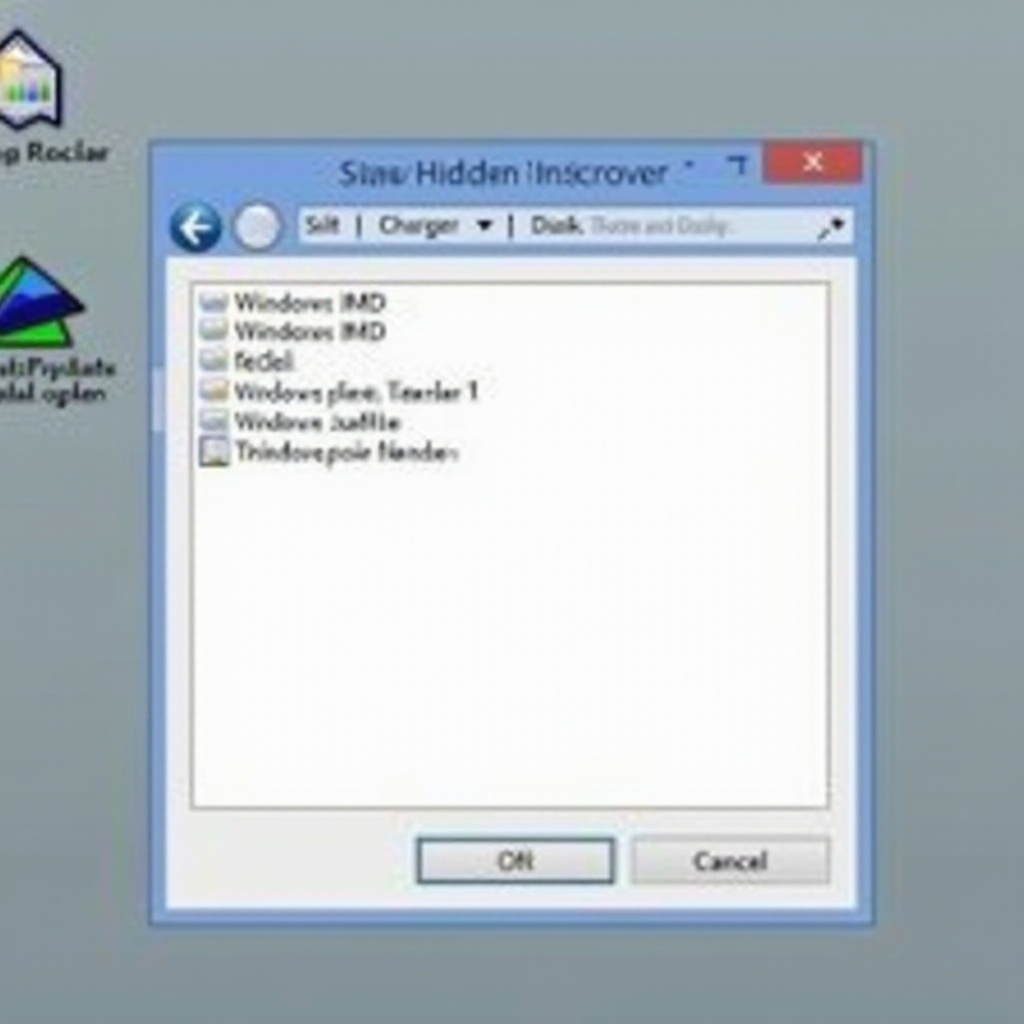
Označite Skriveni Predmeti: Označite polje sa oznakom ‘Skriveni predmeti’ da biste prikazali sve skrivene datoteke i foldere.
-
Istražite Svoje Datoteke: Sa sada vidljivim skrivenim datotekama, pregledajte svoje direktorijume da pronađete potrebne datoteke.
Izvođenjem ovih koraka osiguravate lako lociranje i pregled skrivenih datoteka, što je savršeno za brze zadatke koji zahtevaju direktan vizuelni pristup.
Napredne Metode za Pregled Skrivenih Datoteka
Ako vam je potrebna veća kontrola ili želite izvesti napredno održavanje sistema, alati kao što su Command Prompt i PowerShell pružaju dublji pristup.
Korišćenje Command Prompt-a
Command Prompt nudi moćan način pristupa skrivenim datotekama pomoću specifičnih komandi:
-
Otvorite Command Prompt: Pritisnite
Win + R, upišitecmdi pritisnite Enter. -
Krećite se do Direktorijuma: Koristite
cd <putanja direktorijuma>da biste otišli u folder koji sadrži skrivene datoteke. -
Prikažite Skrivene Datoteke: Unesite
dir /ada biste naveli sve datoteke, uključujući skrivene.
Ove komande će omogućiti Command Prompt-u da otkrije sve datoteke, pravilno označavajući skrivene.
Korišćenje PowerShell-a
PowerShell nudi skripting mogućnosti kao alternativu Command Prompt-u:
-
Otvorite PowerShell: Pronađite PowerShell u Start meniju i pokrenite ga.
-
Idite na Željenu Lokaciju: Koristite
Set-Location <putanja direktorijuma>da se pozicionirate u ciljani direktorijum. -
Otkrijte Skriveni Sadržaj: Pokrenite
Get-ChildItem -Forceda prikažete sve stavke, skrivene ili ne.
Komande iz PowerShell-a su dragocene za korisnike uključene u temeljno upravljanje sistemom, iskorišćavajući njegovu snagu skriptovanja.
Očuvanje Sigurnosti Prilikom Pristupa Skrivenim Datotekama
Dok pristupate skrivenim datotekama, preduzmite mere opreza da izbegnete oštećenje vašeg sistema. Uvek proverite koje datoteke menjate kako biste izbegli slučajno brisanje ili promene. Obratite pažnju kada uređujete konfiguracione datoteke; greške mogu uticati na funkcionalnost sistema. Preporučljivo je redovno praviti rezervne kopije sistema za oporavak od neočekivanih komplikacija. Bezbednosni softver može ponuditi dodatnu zaštitu identifikovanjem kritičnih datoteka. Ovaj kombinovani pristup osigurava sigurnu eksploraciju skrivenih datoteka bez ugrožavanja integriteta sistema.
Rešavanje Uobičajenih Problema
Nailazak na probleme prilikom pristupa skrivenim datotekama nije retkost. Na primer, skrivene stavke možda neće biti vidljive čak i nakon omogućavanja opcije u File Explorer-u. Obezbedite da su vaša podešavanja foldera ispravna i da je vaš sistem ažuriran, jer zastarele verzije mogu ograničiti pristup. Ako metode naredbenog reda kao što su Command Prompt ili PowerShell ne reaguju, restart sistema može rešiti manje greške koje ometaju procese.
Zaključak
Pristup skrivenim datotekama na Windows 11 pruža ulaz u dublje funkcionalnosti sistema koje su ključne za održavanje, prilagođavanje i rešavanje problema. Metode se kreću od jednostavnosti File Explorer-a do naprednih komandi Command Prompt-a i PowerShell-a. Dok istražujete, održavanje bezbednosti je od suštinskog značaja, što podrazumeva korake poput redovnih rezervnih kopija. Ovo znanje oprema korisnike da koriste skrivene datoteke kao dragocen resurs za upravljanje sistemom, poboljšavajući njihovo iskustvo sa Windows 11.
Često postavljana pitanja
Šta su skriveni fajlovi i zašto su skriveni?
Skriveni fajlovi su važni sistemski ili konfigurisani fajlovi koji su sakriveni kako bi se izbegle slučajne izmene koje obezbeđuju stabilan rad vašeg uređaja.
Mogu li trajno otkriti fajlove na Windows 11?
Iako je pregledanje skrivenih fajlova moguće, trajno otkrivanje nije preporučljivo zbog potencijalnih bezbednosnih rizika. Bezbednije je pristupati im privremeno.
Da li je bezbedno brisati skrivene fajlove u Windows 11?
Brisanje skrivenih fajlova je generalno nesigurno osim ako niste sigurni u njihovu ulogu, jer mogu biti ključni za stabilnost sistema. Uvek napravite rezervne kopije pre nego što napravite promene.