Увод
Уређаји са подршком за Алексу су незаменљиви због своје погодности у свакодневним задацима, а све то је омогућено гласовним командама. Међутим, њихова функционалност зависи од поуздане интернет конекције. Без обзира да ли надограђујете свој рутер или имате проблема са мрежом, важно је знати како променити интернет подешавања своје Алексе за непрекидне услуге.
Зашто је стабилна интернет конекција битна за Алексу
Чврста интернет конекција је основа за паметне уређаје, укључујући Алексу. Са непоузданом конекцијом, задаци као што су стриминг музике, контрола паметних кућних апарата или одговарање на упите могу наићи на поремећаје. Ови прекиди смањују укупно корисничко искуство, манифестујући се као спори одговори или непрепознате команде. Стога је одржавање снажне мрежне повезаности кључно за беспрекорну перформансу Алексе.
Разумевање ове важности поставља основу за прављење неопходних промена у вашим мрежним подешавањима за Алексу.
Припрема за промену: Шта вам је потребно
Пре него што промените интернет конекцију свог уређаја са Алексом, уверите се да имате неопходне информације и опрему:
-
Провера тренутних мрежних подешавања: Прегледајте постојећу мрежну конфигурацију. Приступите подешавањима вашег рутера и запишите детаље као што су SSID и лозинка.
-
Прикупљање неопходних детаља: Припремите нову лозинку за Wi-Fi и уверите се да је ваш паметни телефон са апликацијом за Алексу потпуно напуњен и повезан на жељену мрежу.
Са овим припремама, спремни сте да пренесете своју Алексу на нову интернет везу.
Водич корак по корак за промену интернет конекције Алексе
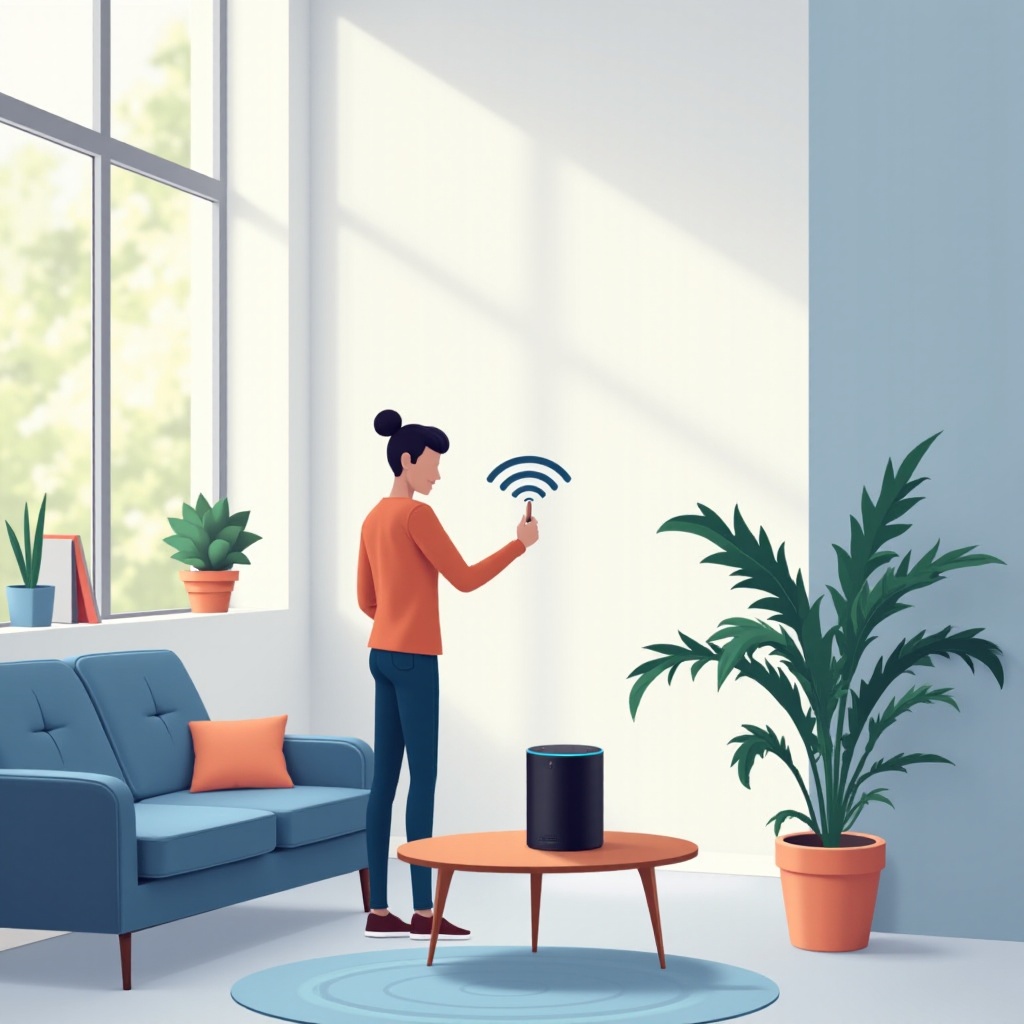
Промена интернет конекције ваше Алексе је једноставан процес ако следите ове кораке:
-
Коришћење апликације за Алексу за приступ подешавањима уређаја: Покрените апликацију за Алексу на свом мобилном уређају. Уверите се да сте пријављени у Amazon налог повезан са вашим уређајем са Алексом.
-
Искључивање са тренутне мреже:
- Идите на ‘Уређаји’ у апликацији.
- Изаберите Алекса уређај који желите да ажурирате.
- Додирните ‘Промени’ поред опције Wi-Fi мреже.
-
Пратите упутства за искључивање.
-
Повезивање на нову мрежу:
- Алекса ће вас сада замолити да изаберете нову мрежу.
- Изаберите свој нови Wi-Fi са листе.
- Унесите лозинку за Wi-Fi када се то затражи.
- Потврдите подешавања, а Алекса ће завршити везу.
Након успешног повезивања, можда ћете наићи на почетне проблеме. Позабавићемо се овим потенцијалним проблемима у наредном одељку.
Решавање проблема са повезивошћу
Понекад, чак и након тачног праћења инструкција, Алекса можда неће савршено функционисати. Ево уобичајених проблема и њихових решења:
- Уобичајени проблеми и решења:
- Ако се Алекса не повезује почетно, покушајте да поново покренете и рутер и Алекса уређај.
-
Проверите да ли ваш рутер емитује на фреквенцији од 2,4 GHz, јер су неки модели Алексе некомпатибилни са 5 GHz.
-
Побољшање снаге Wi-Fi сигнала:
- Ставите рутер на централну, отворену локацију у вашем дому.
- Минимизирајте сметње премештањем даље од зидова или електронских уређаја.
- Користите Wi-Fi прошириваче ако је потребно да побољшате домет ваше мреже.
Након решавања ових проблема са повезивањем, можемо се усредсредити на обезбеђивање дуготрајне, снажне везе.
Најбоље праксе за одржавање снажне везе
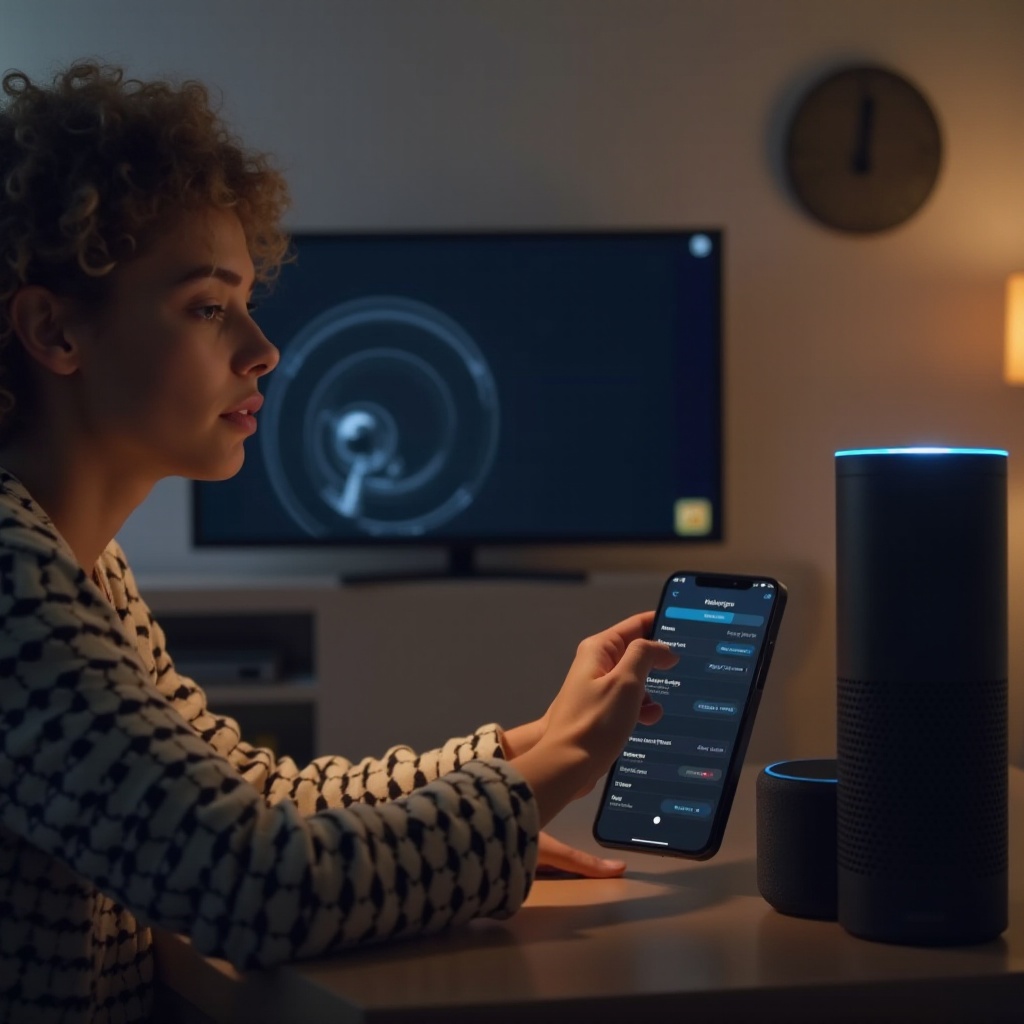
Након обезбеђивања стабилне везе, одржите је праћењем ових пракси:
-
Савети за постављање мреже: Стратешки поставите рутер да омогући максималну покривеност у вашем простору, идеално даље од препрека.
-
Редовна ажурирања софтвера: Држите своје Алекса уређаје и фирмвер рутера ажурираним ради побољшања перформанси и безбедносних закрпа.
Уз помоћ ових стратегија, ваш Алекса уређај је спреман за оптималне перформансе, пружајући боље корисничко искуство.
Закључак
Обезбеђивање робусне интернет конекције за ваш уређај са Алексом је кључно за откључавање његовог пуног потенцијала. Пратећи ове кораке за промену и одржавање ваше мрежне конфигурације, можете уживати у непрекинутим услугама и истраживати пуни опсег могућности Алексе.
Često postavljana pitanja
Šta treba da uradim ako Alexa ne pronađe moju novu mrežu?
Pokušajte da restartujete svoj Alexa uređaj i ruter. Uverite se da je vaš uređaj u dometu rutera i da je Wi-Fi uključen.
Mogu li povezati Alexu sa mobilnim hotspotom umesto sa Wi-Fi mrežom?
Da, aktivirajte hotspot na svom telefonu i uverite se da vaš plan podržava to. Povežite Alexu kao sa bilo kojom Wi-Fi mrežom.
Kako da znam da li mom Alexa uređaju treba ažuriranje firmvera?
Proverite u Alexa aplikaciji pod postavkama uređaja da li je dostupno ažuriranje. Pratite uputstva za instalaciju ako je potrebno.